

スマホで5分!ChatGPTの始め方|登録から最初のあいさつまで、全部見せます
夜22時。 娘をやっと寝かしつけて、ソファに倒れ込んだとき、Xでこんな投稿を見かけました。
「ChatGPTに夕ご飯聞いたら、一瞬で献立が出てきた」
……私も、これ使えたらな。
スマホで「ChatGPT」と検索してみたものの、英語のボタンやよく分からない画面に「あ、無理かも」と閉じてしまった。
そんな夜、ありませんか?
さくらみんな普通に使ってるのに、私だけ取り残されてる気がして……なんか怖くてゆとりちゃんわかるよ〜、わたしも最初そこで止まってたから。ゆとりちゃんでもだいじょうぶ、いっしょにやってみよ?ひなたくんポイントはここだけ!最初の5分の道案内さえあれば、誰でもできるよ。




この記事を読み終わったら
今夜のうちに、AIと話せるようになります。
所要時間は5分。 お金は0円。 いきなり難しいパスワードを考える必要もありません。
今のChatGPTは、ログインしなくても試せる場合があります。
ただし、会話をあとから見返したり、別の日にも続けて使ったりしたいなら、アカウントを作っておくと安心です。
しかも今日お伝えする方法は、ChatGPTだけのお話じゃないんです。
「Gemini(ジェミニ)」も「Claude(クロード)」も、登録するときの流れはほぼ同じ。 だからどれを選んでも、安心してついてきてください。
そもそも、AIって何個もあるの?
はい、たくさんあります。 でも、難しく考えなくて大丈夫。
たとえるなら、コンビニみたいなものです。
セブンもファミマもローソンも、全部それぞれ便利。 お弁当もお茶も売ってる。 好みで選んで大丈夫なんです。
代表的なAIは、この3つ。
- ChatGPT(チャットジーピーティー) → 一番有名、迷ったらこれ
- Gemini(ジェミニ) → Googleが作ったAI
- Claude(クロード) → 文章が自然で優しい
さくらえっ、コンビニで例えてもらえると急に気が楽……でもどれを選べばいいの?ひなたくん今日はChatGPTを例に進めるけど、どれも同じ手順だから、まず1つ使ってみて。ゆとりちゃん気に入らなかったら乗り換えればいいだけだよ〜。気軽にいこ?
【ステップ1】公式アプリをダウンロードする
まず、お使いのスマホのアプリストアを開いてください。
- iPhoneの方 → App Store
- Androidの方 → Google Play
検索バーに、こう打ち込みます。
📋 コピペで使えるプロンプトChatGPT
カタカナでも検索できますが、英語のほうが正確に出ます。
⚠️ ここだけ注意
検索結果に、ChatGPTっぽい名前のアプリがたくさん並びます。
「AIチャット」「GPT-4」「Chat AI」など、似た名前の別アプリが混ざっているんです。
選んでほしいのは、本物だけ。
📋 コピペで使えるプロンプト✅ アプリ名:ChatGPT ✅ 提供元:OpenAI ✅ アイコン:黒地に白い花のような模様
下のように、アプリ名が「ChatGPT」、提供元が「OpenAI」になっていれば本物です。
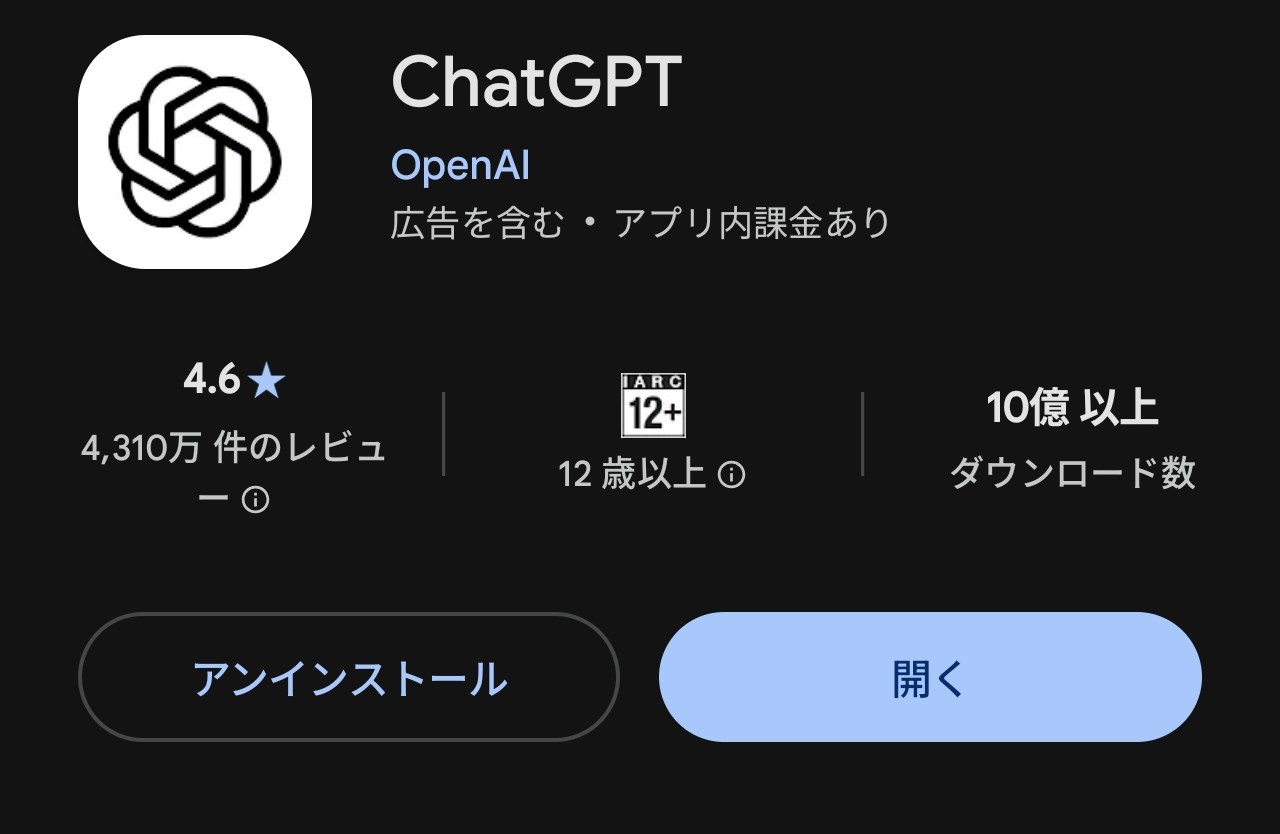
ひなたくん「OpenAI」って書いてあれば本物!これだけ覚えれば大丈夫。
【ステップ2】アカウントを作る
アプリを開くと、ログインしなくてもメッセージを入力できる画面が出てくる場合があります。
その場合は、まずそのまま試して大丈夫です。
画面の下に入力欄があれば、そこに「こんにちは」と入れて送るだけで、ChatGPTと会話できます。
はじめて開いたときに、下のような「ChatGPTへようこそ」の画面が出ることもあります。
注意書きを確認したら、「続ける」をタップして進みましょう。
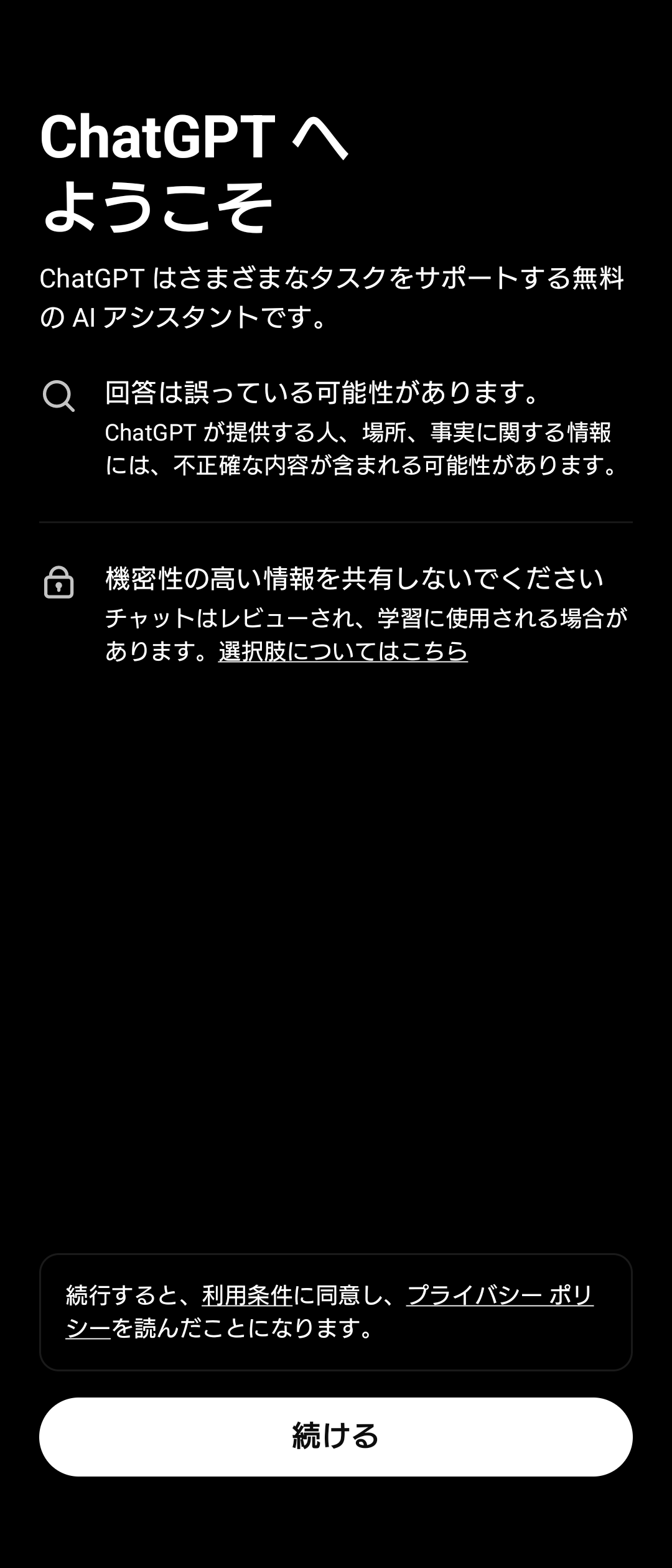
さくらえっ、登録しなくても試せることがあるの?ひなたくんそう。まず触ってみるだけなら、そのまま使える場合があるよ。ゆとりちゃんでも、あとで見返したい人は登録しておくと安心だよ〜。
ただし、ログインしないままだと、会話の履歴が保存されなかったり、新しいチャットを始めたときに前の会話へ戻れなかったりします。
「あとから見返したい」 「別の日にも続けて使いたい」 「スマホを変えても使えるようにしたい」
そんなときは、アカウントを作っておくのがおすすめです。
ログインや登録の画面が出てきたら、「サインアップ」を選びます。
「サインアップ」は、お店の会員カードを作るときの「お申込み用紙」みたいなもの。
「新しく登録します」という意味です。
3つのボタンが並んでいるはずです。
- メールアドレスで続ける
- Googleで続ける
- Appleで続ける
おすすめは「Googleで続ける」または「Appleで続ける」。
理由は、新しいパスワードを考えなくていいから。
普段スマホで使っているGoogleアカウント(gmail)か、Apple ID(iPhoneで使っているID)と連携するだけで、登録が終わります。
ボタンを押すと「ChatGPTがあなたのGoogleアカウントを使うことを許可しますか?」と聞かれるので、「続ける」または「許可」をタップ。
この画面では、「Googleで続行」を選ぶのがいちばん迷いにくいです。
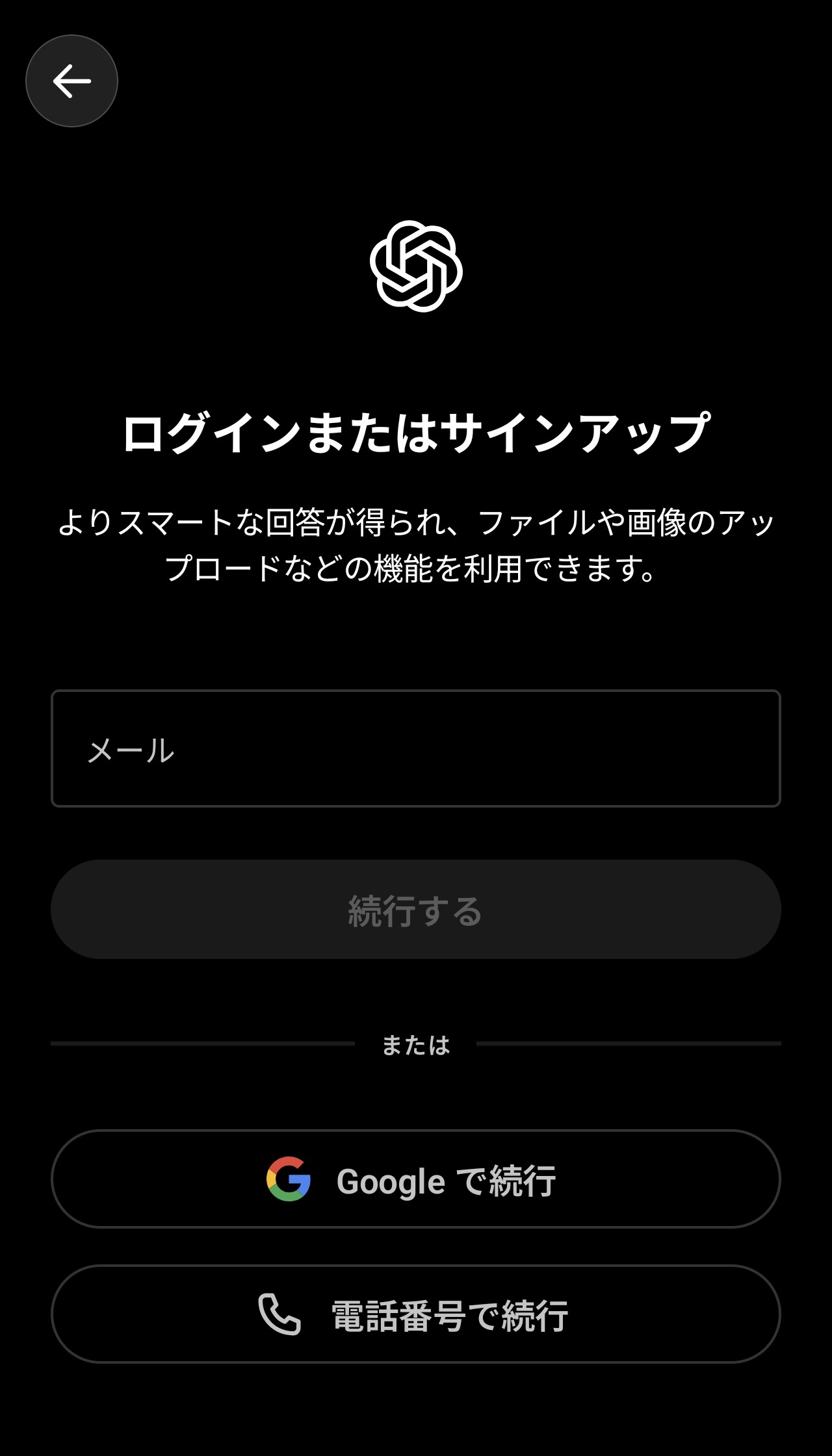
さくらパスワード考えなくていいの、これだけで助かる……ひなたくんそう、いちばん挫折しにくい方法だよ。
【ステップ3】必要な場合だけ、かんたんな設定をする
登録やログインの途中で、名前や年齢確認を求められる場合があります。
ただし、画面は人によって少し違います。
何も聞かれずにそのまま使える場合もあるので、出てこなくても心配しなくて大丈夫です。
名前を聞かれたら
ここに入れる名前は、ニックネームでOKです。
「さくら」「みぃ」「お母さん」みたいに、好きな呼び方で大丈夫。 本名を入れる必要はありません。
年齢確認が出たら
年齢確認や生年月日の入力が出た場合は、画面の案内にそって入力してください。
さくらあれ?私の画面には名前も生年月日も出てこなかったよひなたくんそれで大丈夫。画面は少しずつ変わるから、出てきたときだけ入力すればOK。ゆとりちゃん聞かれなかったら、そのまま次に進んでいいよ〜。
【ステップ4】最初のあいさつをしてみる
さあ、いよいよAIと会話デビューです。
画面の下に、メッセージを入力する欄があります。
LINEや家族とのメッセージと、まったく同じ見た目。
下のように、画面のいちばん下に入力欄があります。
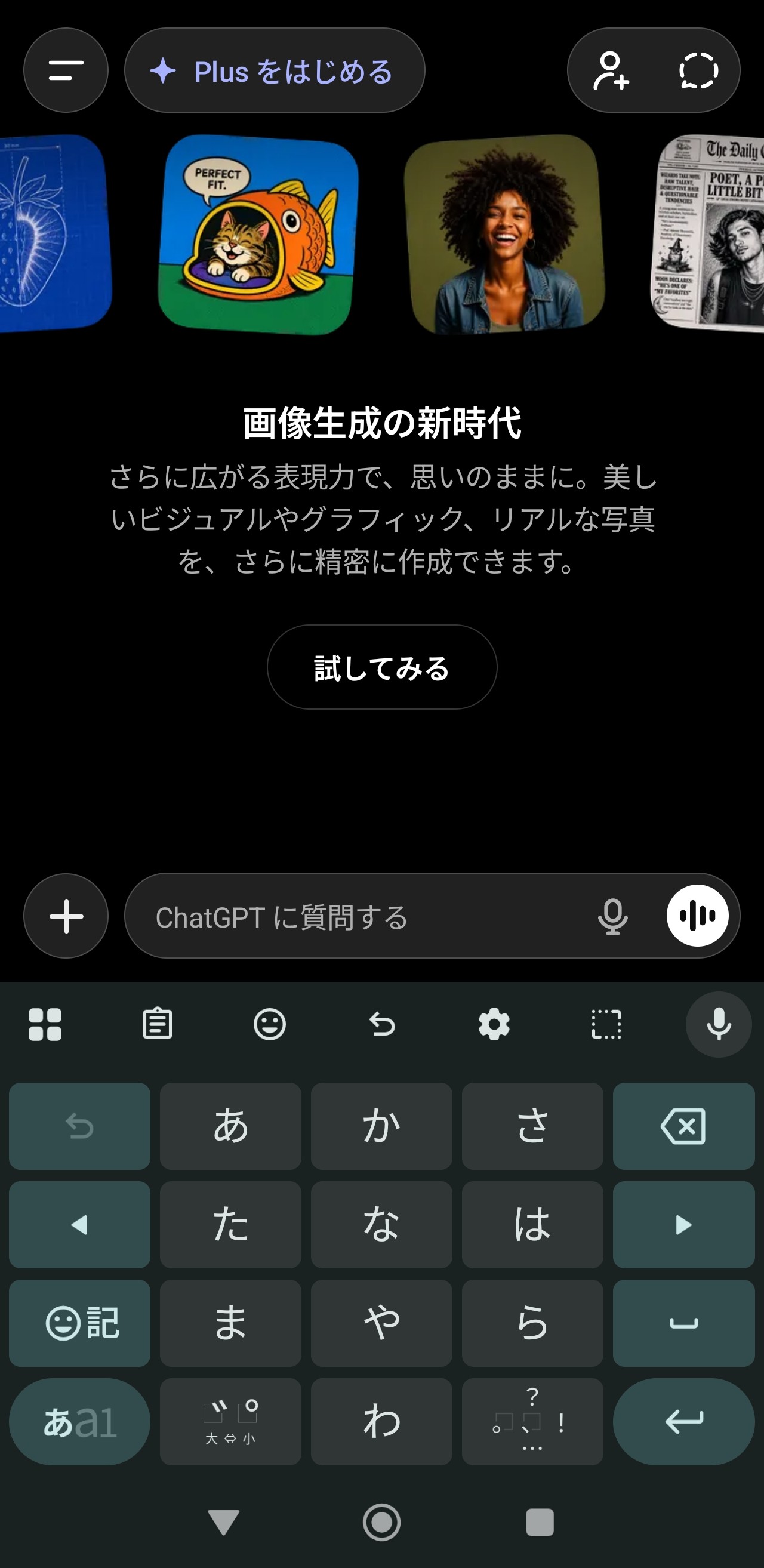
そこに、こうコピペしてみてください。
📋 コピペで使えるプロンプトはじめまして。 これからよろしくお願いします。 あなたは、私にどんなお手伝いができますか?
入力できたら、右側の矢印(送信ボタン)を押す。
すると、AIからこんな感じの返事が返ってきます。
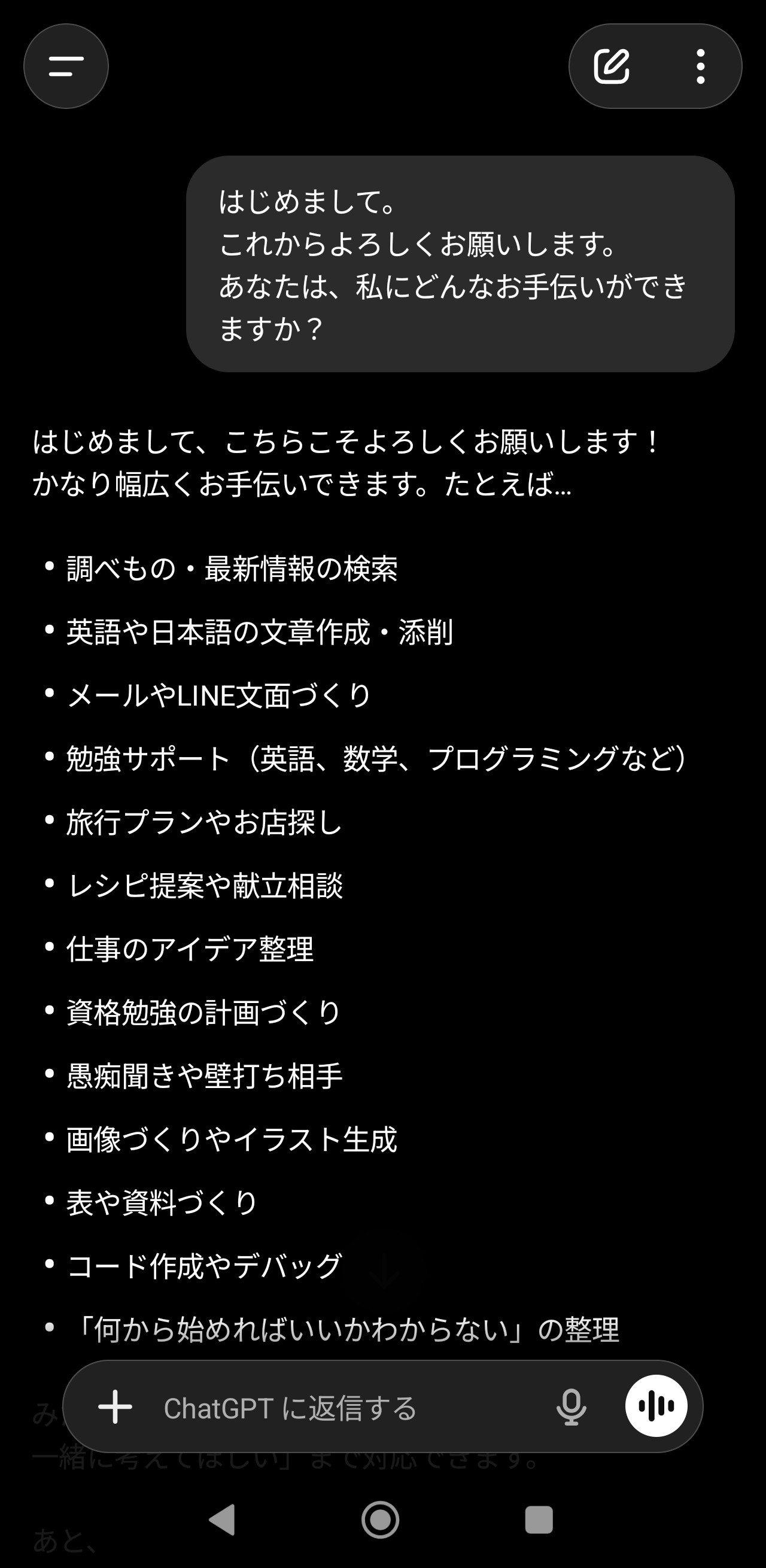
さくらえっ、返事きた……!ちゃんと話せてる、なんかLINEみたい……!ひなたくんね、簡単だったでしょ。ゆとりちゃんえらい!ここまで来たら、もう怖くないよ〜


【ステップ5】2つ目の質問で、もっと仲良くなる
せっかくなので、もうひとつだけ聞いてみましょう。
明日のあなたが、ちょっとラクになる質問です。
📋 コピペで使えるプロンプト明日の夕飯、決まらなくて困っています。 小学生の子どもが好きで、 30分で作れる和食メニューを3つ教えてください。
すると、鶏のそぼろ丼、鮭のホイル焼き、肉じゃが……みたいに、具体的な献立が3つ返ってきます。
「ホイル焼きの作り方も詳しく教えて」と続ければ、レシピも教えてくれます。
これが、AIとの会話。 思ったより、ぜんぜん難しくないでしょう?
つまずきやすいポイント、先回りして解決します
Q. 英語の画面になってしまう
→ 日本語で質問すれば、勝手に日本語で返してくれます。
「日本語で答えてください」と一言添えれば確実。
Q. 同じことを何度も聞きたい
→ ぜんぜんOK。
AIは怒りません。 「分からない」「もう一回教えて」も、何回でも大丈夫。
Q. 答えが長すぎる
→ 「もっと短く、3行でまとめて」と頼めば、短くしてくれます。
Q. 課金しないと使えないの?
→ 無料で十分使えます。
「Plus(有料版)」のお誘いが出ても、「あとで」を選んで大丈夫。
ChatGPTじゃなくてもOK!他のAIも使い方は同じ
ChatGPTじゃなくても、まったく問題ありません。
- Gemini(Googleの公式アプリ) → Google検索が好きな人にぴったり
- Claude(クロード) → 文章が優しくて、相談相手として人気
どれも今日とほぼ同じ手順で使い始められます。
アプリストアで名前を検索 → ダウンロード → まず試す → 必要ならGoogleアカウントで登録 → あいさつ。
これだけ。
「合わなかったら、別のAIに乗り換える」のも自由。
コンビニを変えるくらいの気軽さで、お試しできます。
さくらなんか……私にもできた。思ったより全然難しくなかったゆとりちゃんここまで来たら、もう大丈夫だよ〜。またいつでも会いにきてねひなたくんあなたのスマホには今、頼りになる相棒がいるよ。いつでも話しかけていいから。
今夜、寝る前にこれだけコピペしてみてください
その3つの提案から、あなたの「AIのある暮らし」が、ふわっと始まります。
おやすみ前の3分で、十分です。
まとめて探したいとき
ChatGPTを始めたあとに次の一歩で迷ったら、ChatGPTを始めたあと、次に何をすればいい?はじめての7日間ガイド から順番に読めます。
3分チャレンジ
今すぐ下のプロンプトをコピーして、AIに送ってみてください。
3分後、あなたの生活が少し軽くなります。
今日、私はChatGPTをはじめて開きました。
最初に試すと面白い質問を、3つ提案してください。
AIさんの答えは「とても賢い下書き」です。お金・薬・契約など大事なことは、
最後に必ずご自身や専門家に確認してくださいね。
完璧でなくて大丈夫。半分だけでも、AIに『お願いね』って任せてみましょう。
名前・住所・電話番号・学校名・会社名など、個人がわかる情報は入れすぎなくて大丈夫です。 必要なところだけ仮の言葉に置き換えて、安心できる範囲で使ってください。


👉 次に読むならこれ
今の記事に近いテーマから、次の一歩に進みやすい記事を選びました。

毎日の家事も育児も、しんどい。「考えること」を減らす方法まとめ
毎日の家事も育児も、考えることが多すぎて疲れていませんか。この記事では、しんどい日の「考えること」を一つずつ手放していくヒントを集めました。
ChatGPT無料版でできること・できないこと|初心者向けに制限まで正直に解説
「ChatGPTって無料で使えるって聞いたけど、実際どこまでできるの?」——先に結論を言うと、日常の使い方なら無料版で十分です。この記事では、無料版でできること・制限があること・制限に引っかかったときの対処まで、正直に整理します。

「ChatGPT、始めてみたいけど怖い」。3つの不安に正直に答えます
「登録したら課金されそう」「難しそう」「個人情報が心配」——始めたいのに踏み出せない方へ。3つの不安に正直に答えて、最後に「実際に送ったらどんな返事が来るか」も見てみます。